

Kako organizovati elektronsko glasanje i pregledati rezultate
Pripremite glasanje za stanare koji koriste mobilnu aplikaciju, odredite rok i pregledajte rezultate.
Kada se koristi
Koristite ovo uputstvo kada želite da stanarima omogućite da se u definisanom roku izjasne putem mobilne aplikacije.
Povezana funkcionalnost Portal i aplikacija za stanare
Koraci
-
Otvorite elektronsko glasanje
Prijavite se u Troškovi.com, otvorite odgovarajuću stambenu zajednicu i izaberite karticu „Elektronsko glasanje“.
-
Pokrenite novo glasanje
Izaberite „Kreiraj elektronsko glasanje“.
-
Unesite podatke o glasanju
Unesite jasan naslov i opis glasanja, tako da stanari razumeju o čemu odlučuju.
-
Dodajte opcije za glasanje
U polju „Opcije“ unesite jednu opciju odgovora, a zatim izaberite „Dodaj“ za svaku narednu opciju. Pre nastavka proverite da su sve opcije jasne i međusobno različite.
-
Odredite period glasanja
Podesite početak i završetak perioda tokom kog stanari mogu da glasaju, pa proverite datume i vreme.
-
Po potrebi priložite dokument
Ako stanarima treba dodatni materijal za odluku, unesite ime fajla i priložite PDF dokument.
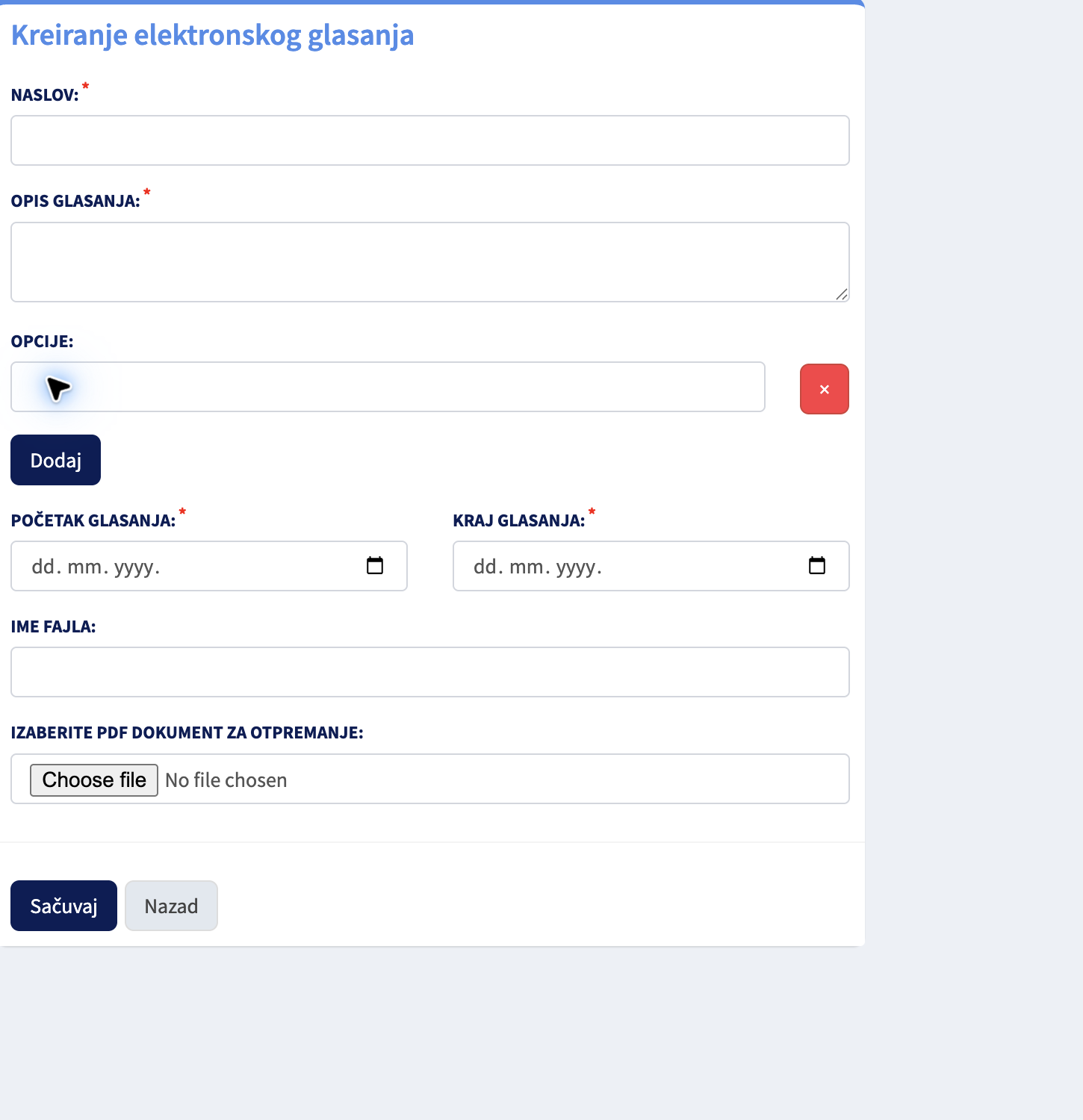
- 1Napišite jasan naslov i opis glasanja
- 2Unesite opciju i dodajte svaku narednu opciju
- 3Odredite početak i kraj glasanja
- 4Po potrebi dodajte PDF dokument
Pre čuvanja definišite pitanje, sve opcije odgovora i period tokom kog je glasanje otvoreno. -
Sačuvajte glasanje
Proverite sve podatke pre nego što izaberete „Sačuvaj“. Stanari povezani sa mobilnom aplikacijom dobijaju obaveštenje i mogu da glasaju tokom definisanog perioda.
-
Pregledajte rezultate
Posle isteka roka otvorite naslov glasanja i pregledajte broj, strukturu i rezultat glasova. Po potrebi preuzmite spisak glasača sa njihovim glasovima za pripremu zapisnika.
Stanar ne vidi elektronsko glasanje
Proverite da li je stanar povezan sa odgovarajućim posebnim delom u mobilnoj aplikaciji i da li je glasanje trenutno otvoreno. Ako su podaci ispravni, obratite se korisničkoj podršci.

