

Kako kreirati i poslati obaveštenje stanarima
Pripremite obaveštenje, proverite njegov sadržaj i pošaljite ga dostupnim kanalima komunikacije.
Kada se koristi
Koristite ovo uputstvo kada treba da stanarima pošaljete važnu informaciju i sačuvate evidenciju pripremljenih i poslatih obaveštenja.
Povezana funkcionalnost SMS i email obaveštenja stanarima
Koraci
-
Otvorite obaveštenja
Prijavite se u Troškovi.com, otvorite odgovarajuću stambenu zajednicu i izaberite karticu „Obaveštenja“.
-
Dodajte novo obaveštenje
Izaberite „Dodati novo obaveštenje“.
-
Unesite sadržaj
Unesite naslov, sadržaj emaila i datum. Po potrebi unesite ime fajla i dodajte PDF dokument. Pre čuvanja proverite da obaveštenje ne sadrži podatke namenjene drugoj stambenoj zajednici.
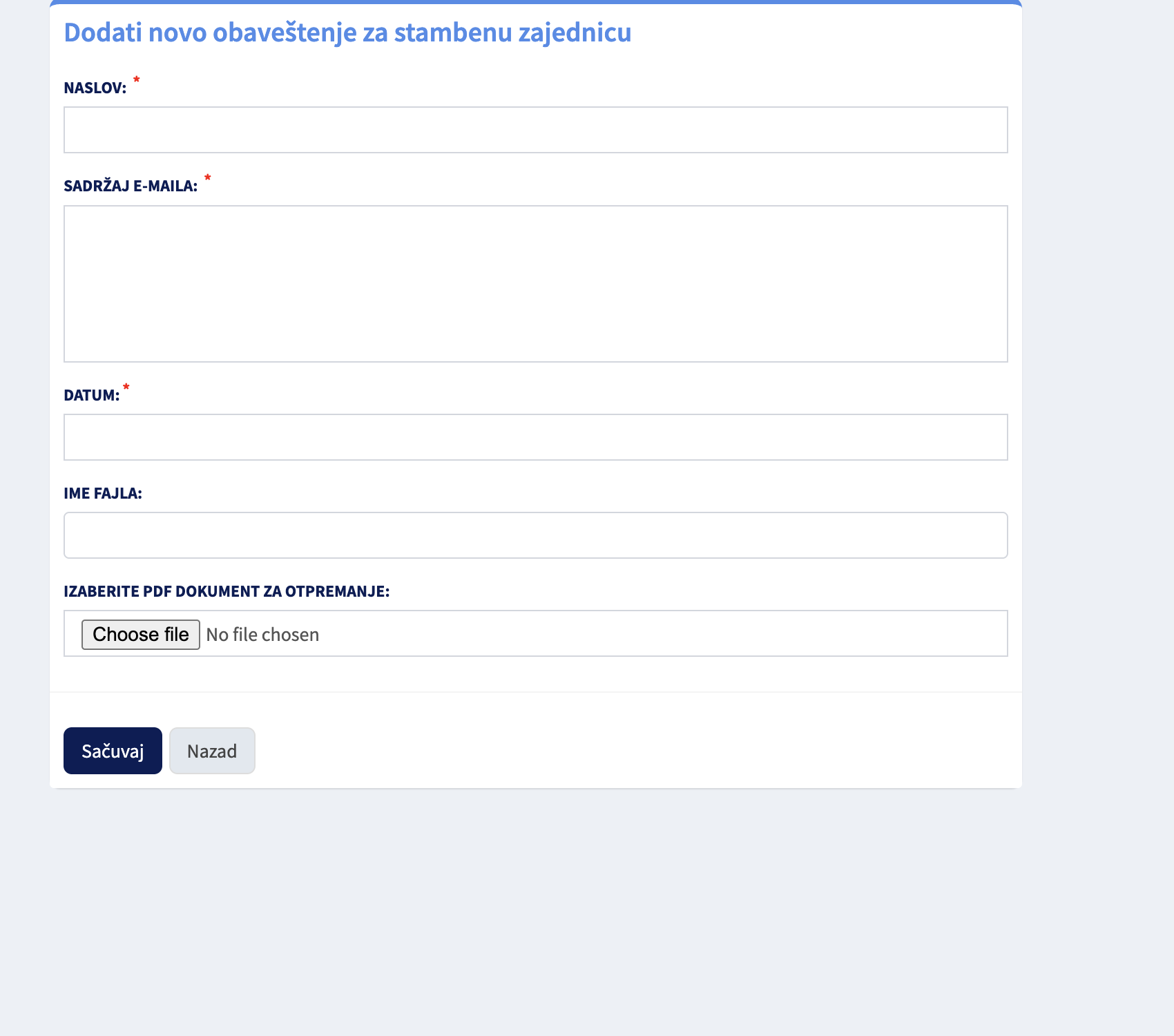
- 1Unesite naslov i sadržaj obaveštenja
- 2Podesite datum i po potrebi dodajte PDF
Pripremite naslov i poruku, a PDF dodajte samo kada je primaocima potreban prateći dokument. -
Sačuvajte i pregledajte pripremu
Izaberite „Sačuvaj“. Novo obaveštenje se prikazuje na listi sa statusom „U pripremi“, gde ga možete pregledati i izmeniti pre slanja.
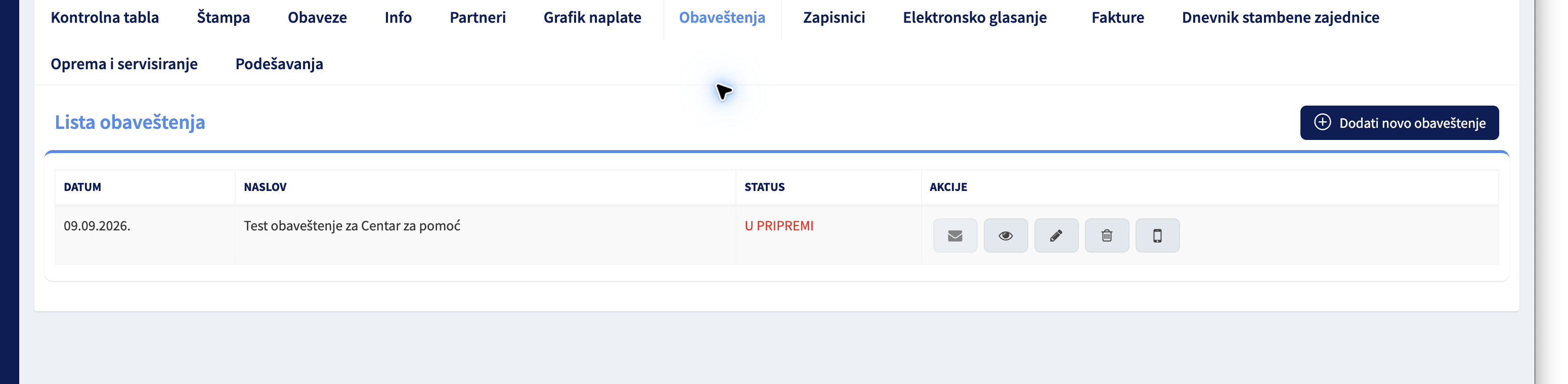
- 1Ovde pokrećete novo obaveštenje
- 2Pre slanja proverite da je status „U pripremi“
- 3Pregled, izmena i dostupne akcije slanja
Sačuvano obaveštenje ostaje „U pripremi“ dok ga ne proverite i ne izaberete odgovarajuću akciju slanja. -
Izaberite dostupan način slanja
Kada je sadržaj potvrđen, na listi izaberite odgovarajuću akciju za slanje emailom ili u mobilnu aplikaciju. Email zahteva unete email adrese primalaca, a aplikacija povezane korisnike. SMS je dostupan samo nalozima kojima je servis posebno aktiviran.
-
Proverite status
Posle slanja proverite da li je status obaveštenja promenjen u „Poslato“. Ako šaljete većem broju stanara, prvo proverite izbor primalaca i kanal.
Opcija slanja nije dostupna
Proverite da li primaoci imaju potrebne kontakt podatke i da li je izabrani kanal aktiviran za vaš nalog. Ako SMS servis nije aktivan ili niste sigurni ko prima poruku, obratite se korisničkoj podršci pre slanja.

