

Kako odštampati spisak stanara
Izaberite potrebne podatke i pripremite spisak stanara kao PDF za štampu ili kao Excel dokument.
Kada se koristi
Koristite ovo uputstvo kada vam je potreban ažuran spisak posebnih delova i stanara za internu proveru, sastanak ili drugu operativnu potrebu.
Povezana funkcionalnost Upravljanje stambenim zajednicama
Koraci
-
Otvorite liste stambene zajednice
Prijavite se u Troškovi.com, otvorite odgovarajuću stambenu zajednicu, izaberite karticu „Štampa“, a zatim „Liste“.
-
Izaberite kolone za PDF
U odeljku „Štampa u PDF-u“ izaberite podatke koje želite da prikažete, kao što su broj stana, ime vlasnika, podstanar ili zakupac, broj članova, površina i dugovanje.
-
Prikažite listu stanara
Kao „Odabir liste“ izaberite „Lista stanara“, pa izaberite „Prikaži“. Kada se dokument otvori, koristite opciju pregledača za štampu ili čuvanje kao PDF.
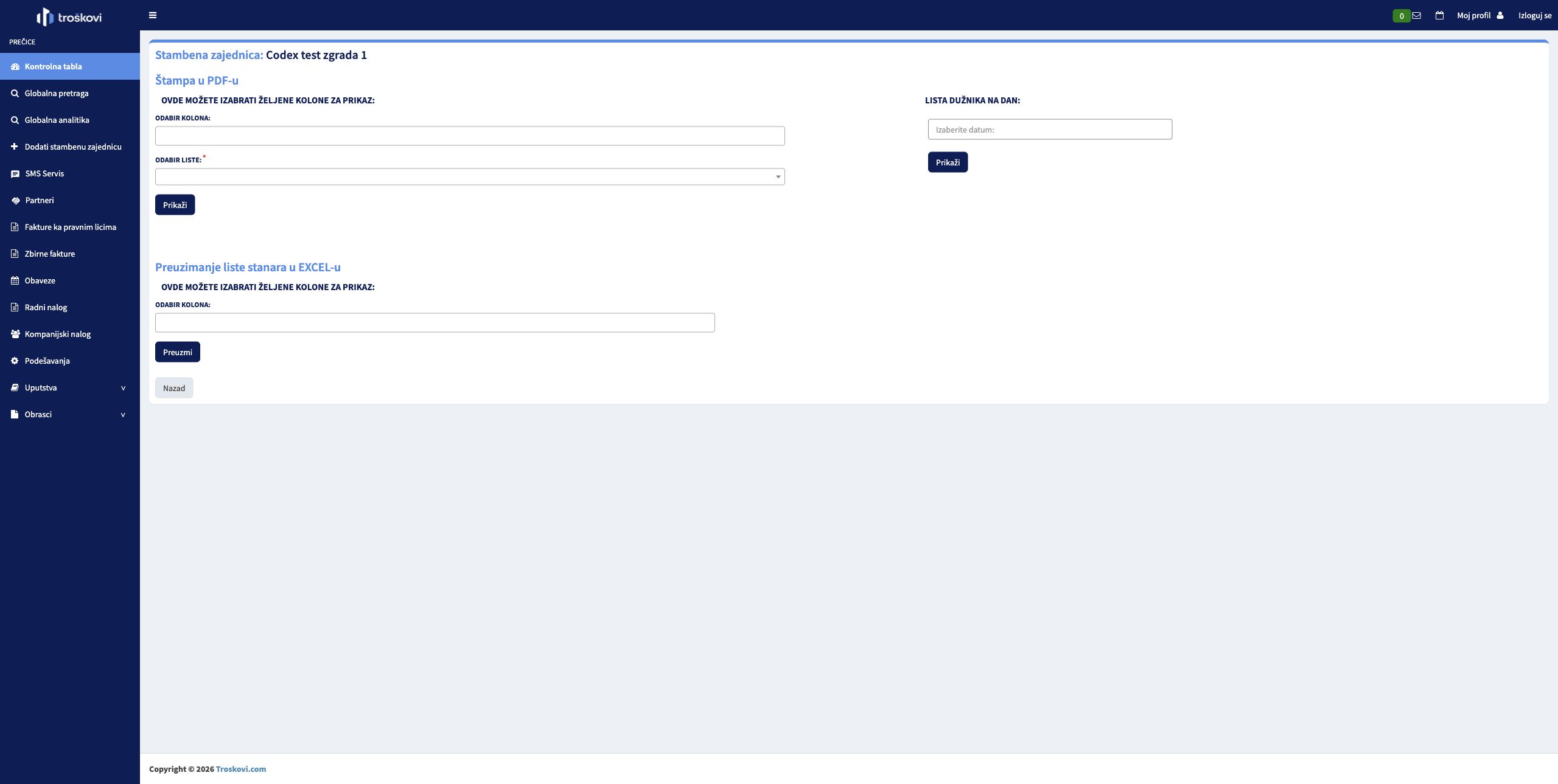
- 1Izaberite kolone koje treba da budu prikazane
- 2Kao vrstu liste izaberite „Lista stanara“
- 3Otvorite PDF izborom „Prikaži“
Za PDF izaberite potrebne kolone i „Lista stanara“, pa otvorite dokument izborom „Prikaži“. -
Po potrebi pripremite Excel
U odeljku „Preuzimanje liste stanara u EXCEL-u“ izaberite samo potrebne kolone i zatim „Preuzmi“. Dostupni su podaci o posebnom delu, kontaktu, dugu, komentaru i korišćenju aplikacije.
- 1Izaberite potrebne Excel kolone
- 2Preuzmite Excel spisak
Excel je odvojen tok: izaberite samo potrebne kolone, pa preuzmite dokument. -
Zaštitite podatke stanara
Spisak može sadržati lične i finansijske podatke. Birajte samo neophodne kolone, ne prosleđujte dokument neovlašćenim licima i čuvajte ga u skladu sa internim pravilima zaštite podataka.
Spisak nema potrebne podatke
Vratite se na izbor kolona i označite odgovarajuća polja pre ponovnog prikaza ili preuzimanja. Ako se dokument ne otvori, proverite da li je pregledač blokirao novu karticu ili prozor.

